Xshell密钥登录
生成密钥
点击Xshell菜单栏的工具,选择新建用户密钥生成向导,进行密钥对生成操作。
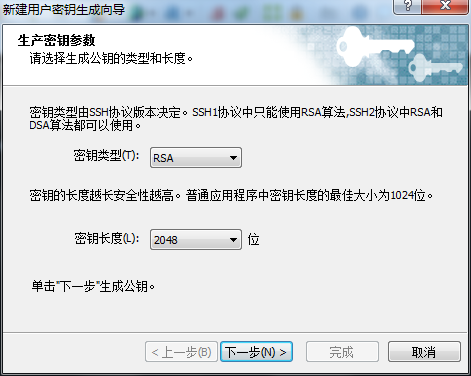
注意Key Type选择RSA,Key Length选择2048,然后选择下一步:
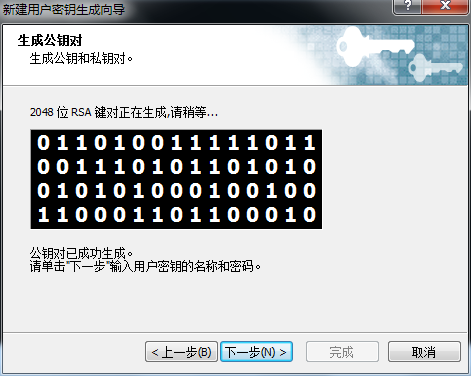
等待密钥生成成功,然后选择next:
弹出如下窗口,填写key name,以及key验证时的密码
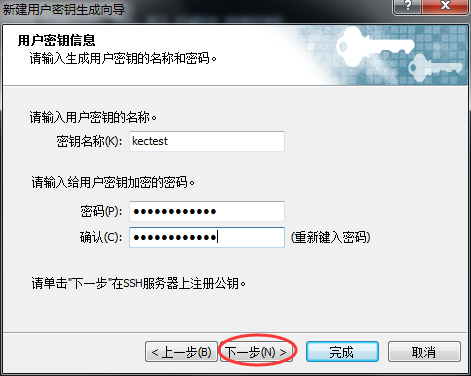
点击下一步,将公钥进行保存(下面会将公钥传到服务器上)
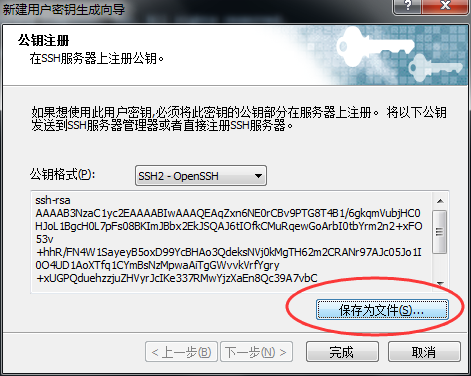
这是私钥,以后用私钥进行登录,可以将私钥导出保存:
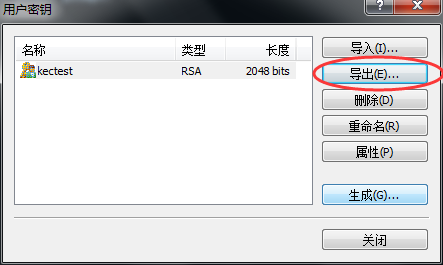
到这里生成密钥就已经完成
将生成的密钥放到server
点击新建,输入地址连接主机
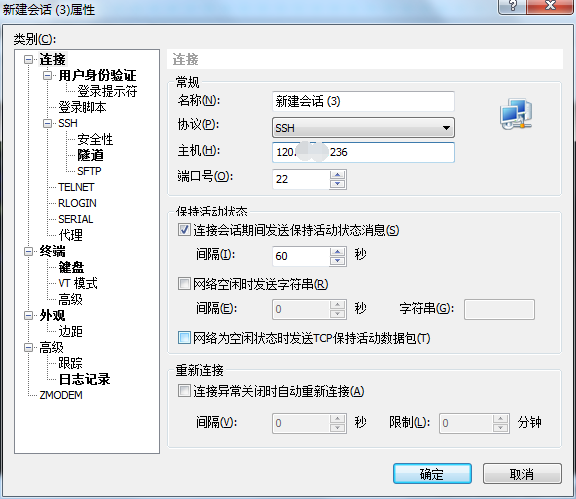
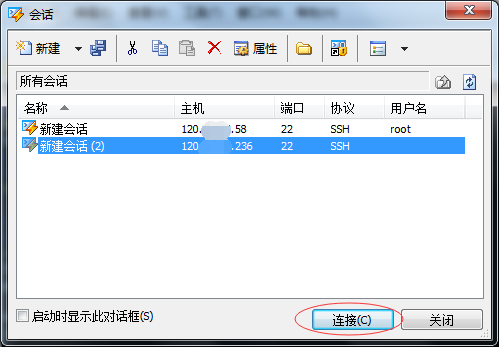
确定之后点击连接
CentOS用户名为root
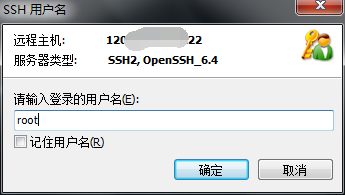
输入密码完成连接
运行rz命令(如果没有rz命令,运行yum install lrzsz安装,输入两次y确认)
将密钥文件上传到server之后,需要做如下操作,
把kectest.pub的内容替换到/root/.ssh/
ls -a

mkdir .ssh
 chmod 700 .ssh/
 cd .ssh/
 cat ../img/kectest.pub > ./img/authorized_keys
 ls
chmod 600 authorized_keys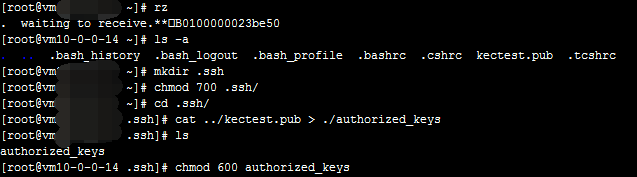
配置server的ssh服务
只允许使用密钥登录不允许口令登录,使用vim(如果没有vim则先要运行yum -y install vim安装。)输入:
vim /etc/ssh/sshd_config
点击键盘“i”进入编辑,进行如下修改
PasswordAuthentication no     //yes改为no
ChallengeResponseAuthentication no  //yes改为no

RSAAuthentication yes   //去掉前面的注释
PubkeyAuthentication yes  //去掉前面的注释
AuthorizedKeysFile .ssh/authorized_keys  //去掉前面的注释
如图: 将
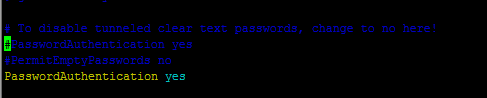
改为

按Esc键退出编辑 输入::wqEnter一下保存退出。 重启sshd:
service sshd restart

到这里所有的配置均已完成。
重新连接登录验证
如下图
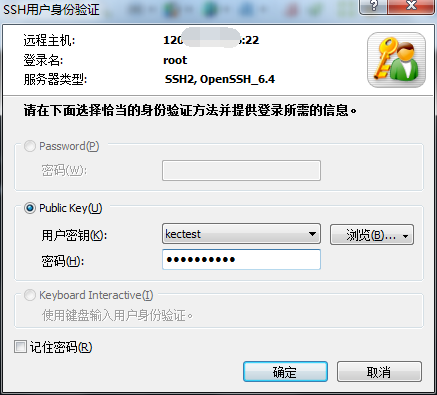
Password已经变灰,不能编辑,只能通过密钥登录,这时选择当初生成的密钥点击确定即可登录成功。